


1. Slik løser du problemer med HP-skrivehodet
Problemer med HP-skrivehode kan manifestere seg på forskjellige måter, for eksempel stripete utskrifter, manglende farger eller feilmeldinger. Her er en detaljert tilnærming til feilsøking av problemer som er spesifikke for HP 952-skrivehodet:
Sjekk blekknivåer: Start med å sjekke blekknivåene i patronene. Lite blekk kan føre til dårlig utskriftskvalitet. Bytt ut kassetter som er tomme eller tomme.
Kjør skriverens selvdiagnostikk: Gå til skriverens kontrollpanel og naviger til vedlikeholdsdelen. Bruk selvdiagnoseverktøyet til å identifisere eventuelle problemer med skrivehodet.
Utfør skrivehodejustering: Feiljustering kan forårsake problemer med utskriftskvaliteten. Bruk skriverens programvare eller kontrollpanel til å kjøre en justeringsprosess, som vil justere skrivehodet for optimal ytelse.
Rengjør skrivehodet: Hvis du oppdager striper eller manglende farger, kan det være på tide å rengjøre skrivehodet. Dette kan gjøres gjennom skriverens vedlikeholdsmeny. For HP 952 velger du alternativet "Rengjør skrivehode", som vil starte en rensesyklus.
Manuell rengjøring: Hvis den automatiske rengjøringen ikke løser problemet, kan du rense skrivehodet manuelt:
Fjern skrivehodet: Ta skrivehodet forsiktig fra skriveren.
Bløtlegg i destillert vann: Legg skrivehodet i en grunne skål med destillert vann i noen timer for å løsne tørket blekk.
Tørk forsiktig av: Bruk en lofri klut eller papirhåndkle til å tørke av skrivehodet forsiktig, og pass på så du ikke skader dysene.
Installer på nytt og test: Etter rengjøring, installer skrivehodet på nytt og kjør en testutskrift for å se etter forbedringer.
2. Hvordan dyprenser jeg HP-skrivehodet mitt?
Dyprengjøring er viktig når standardrengjøring ikke gjenoppretter utskriftskvaliteten. Slik utfører du en grundig rengjøring på HP 952-skrivehodet:
Få tilgang til vedlikeholdsmenyen: På skriverens kontrollpanel, naviger til innstillingene og velg vedlikeholdsalternativet.
Velg Deep Cleaning: Se etter alternativet "Deep Clean" eller "Print Head Cleaning". Denne prosessen bruker mer blekk enn en standard rengjøring, så sørg for at du har tilstrekkelige blekknivåer.
Følg instruksjonene: Skriveren vil veilede deg gjennom renseprosessen. Når du er ferdig, skriv ut en testside for å sjekke resultatene. Hvis problemene vedvarer, bør du vurdere å gjenta dyprengjøringsprosessen.
3. Hvor ofte må skrivehoder skiftes?
Levetiden til HP 952-skrivehodet kan variere basert på bruk, blekktype og vedlikehold. Vanligvis kan skrivehoder vare alt fra 6 måneder til 2 år. Men hvis du oppdager problemer med konsekvent utskriftskvalitet til tross for regelmessig rengjøring, kan det være på tide å vurdere en erstatning.
Bruksfrekvens: Regelmessig bruk kan bidra til å holde skrivehodet i god stand, mens sjelden bruk kan føre til tilstopping.
Type blekk som brukes: Bruk av høykvalitets blekk kan forlenge levetiden til skrivehodet. Pigmentblekk har en tendens til å være mer stabilt enn fargeblekk.
Miljøforhold: Fuktighet og temperatur kan påvirke skrivehodets ytelse. Oppbevar skriveren i et kontrollert miljø for å maksimere levetiden.
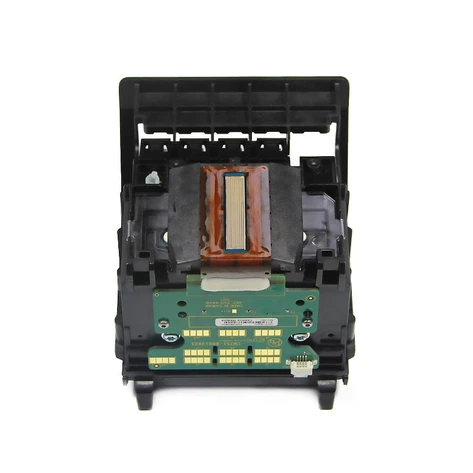
4. Hvor lenge varer et HP-skrivehode?
I gjennomsnitt kan brukere forvente at HP 952-skrivehodet skal vare mellom 6 måneder og 2 år, avhengig av flere faktorer:
Utskriftsvolum: Høyere utskriftsvolum kan føre til raskere slitasje på skrivehodet.
Vedlikeholdskvalitet: Regelmessig rengjøring og vedlikehold kan forlenge levetiden til skrivehodet betydelig.
Miljøfaktorer: Oppbevaring av skriveren i et stabilt miljø kan bidra til å opprettholde skrivehodets integritet.
5. Hvordan rengjør jeg skrivehodet på HP 952?
Rengjøring av skrivehodet er avgjørende for å opprettholde utskriftskvaliteten. Her er en trinn-for-trinn-guide spesifikk for HP 952:
Bruk skriverens innebygde rengjøringsfunksjon: Gå til vedlikeholdsmenyen på skriveren og velg rensealternativet. Dette er den enkleste og mest effektive måten å rengjøre skrivehodet på.
Manuell rengjøring: Hvis den innebygde funksjonen ikke løser problemet, kan du rense skrivehodet manuelt:
Fjern skrivehodet: Ta skrivehodet forsiktig fra skriveren.
Bløtlegg i destillert vann: Legg skrivehodet i en grunne skål med destillert vann i noen timer for å løsne tørket blekk.
Tørk forsiktig av: Bruk en lofri klut eller papirhåndkle til å tørke av skrivehodet forsiktig, og pass på så du ikke skader dysene.
Installer på nytt og test: Etter rengjøring, installer skrivehodet på nytt og kjør en testutskrift for å se etter forbedringer.
Markedsinnsikt: etterspørselen etter HP 952-skrivehoder
Markedet for skriverkomponenter, spesielt skrivehoder, har sett en merkbar økning i etterspørselen ettersom bedrifter og enkeltpersoner prioriterer utskriftsløsninger av høy kvalitet. HP 952-skrivehodet er spesielt ettertraktet på grunn av dets kompatibilitet med populære HP Officejet Pro-modeller, noe som gjør det til et foretrukket valg for brukere som trenger pålitelig og levende utskrift.
Salgetrender: Nyere salgsdata indikerer en økende preferanse for originale utstyrsprodusenter (OEM) produkter som HP 952 Print Head, ettersom brukere anerkjenner verdien av kvalitet og pålitelighet fremfor generiske alternativer.
Kundefordeler: Ved å velge HP 952 Print Head kan kundene forvente forbedret utskriftskvalitet, kostnadseffektivitet og en brukervennlig opplevelse. Skrivehodets design sikrer at brukere kan oppnå profesjonelle resultater med minimalt bryderi.
Å forstå vedlikeholdet og feilsøkingen av HP 952-skrivehodet er avgjørende for å maksimere ytelsen og levetiden. Ved å følge retningslinjene som er skissert i denne veiledningen, kan brukere sikre at deres utskriftsopplevelse forblir effektiv og av høy kvalitet. Hvis du støter på vedvarende problemer eller har spørsmål om ditt HP 952-skrivehode, ikke nøl med å ta kontakt med OCBs tekniske støtteteam for å få hjelp. Vi er forpliktet til å hjelpe deg med å oppnå de beste resultatene i dine utskriftsarbeid!


